


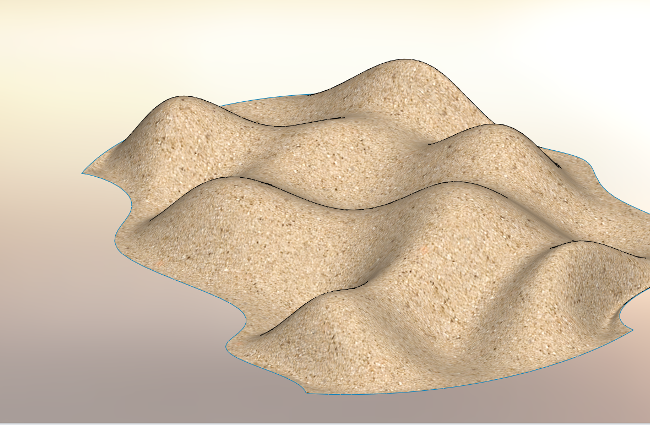
Swobodne formowanie
Wykorzystując operację swobodnego formowania możemy zmodyfikować geometrię w sposób dowolny, często niemożliwy do osiągnięcia standardowymi funkcjami typu wyciągnięcie po profilach, czy wyciągnięcie po ścieżce. W pojedynczej operacji formowaniu podlega jedna ściana obiektu bryłowego, bądź powierzchniowego, która może posiadać dowolną liczbę krawędzi. W przykładzie skorzystamy ze szkicu utworzonego z dwóch łuków oraz dwóch krzywych typu splajn,…

Symbol średnicy – Co robić jak się nie wyświetla?
Symbol średnicy Ostatnio zaktualizowałeś oprogramowanie do nowszej wersji i podczas dodawania wymiaru średnicy zamiast symbolu Ø wstawia się <MOD-DIAM>? Przyczyną jest źle określona ścieżka lokalizacji plików biblioteki symboli. SOLIDWORKS pozostawia ścieżkę z poprzedniej wersji. Ścieżka jaką przyjmuje to : C:ProgramDataSOLIDWORKSSOLIDWORKS 2015langpolish Po zainstalowaniu wersji 2016 musisz określić tą samą ścieżkę lecz dla wersji SOLIDWORKS 2016….

Szablon wniosku urlopowego w EPDM
W odcinku „Mapowanie dokumentu WORD” pokazałem jak skonfigurować szablon pliku Microsoft WORD tak aby współpracował z EPDM. Dzięki temu uzupełniając kartę danych pliku skopiowanego z naszego szablonu uzupełniamy jednocześnie jego treść. Istnieje jednak jeszcze inna możliwość. Za pomocą szablonów EPDM możemy wykonać kopiowanie pliku, zmianę jego nazwy oraz uzupełnienie karty danych (a co za tym idzie…

Szkicowanie za pomocą CTRL i SHIFT!
Dla niektórych użytkowników SOLIDWORKS ten wpis może okazać się rewolucją i nawet dla tych, którzy mają kilkuletnie doświadczenie może być to nowością. Każdy się domyśla, że na pewno w tym artykule będę pisał na temat szkicu, ale o co chodzi z klawiszem CTRL i SHIFT? Do tej pory znałeś dwie metody tworzenia linii w szkicu: kliknięcie-przeciągnięcie kliknięcie-kliknięcie…
Szybka podmiana formatki rysunkowej w wielu rysunkach SOLIDWORKS
Gdy aktualizujemy formatkę rysunkową i chcemy ją wykorzystać w nowych rysunkach musimy jedynie podmienić starą formatkę w szablonie i nadpisać go. Problem pojawia się dla starszych rysunków. Gdy jest ich większa ilość, ręczne otwieranie każdego i podmienianie formatki na nową może być bardzo uciążliwe. W poniższym artykule przedstawiam sposób na szybką podmianę formatki w wielu…

Szybka selekcja w SOLIDWORKS
Często podczas pracy z dużymi złożeniami pojawiają się sytuacje, gdy musimy wybierać grupy obiektów (ścian, komponentów) nie powiązanych ze sobą. SOLIDWORKS ułatwia nam taką selekcję. W celu pokazania tej funkcjonalności posłużymy się przykładowym modelem zbiornika. Zestawy wyboru Wybieramy interesujące nas ściany (zaznaczenie przy użyciu Ctrl) i pod prawym klawiszem myszy wywołujemy Zapisz wybór -> Nowy…
Szybka zmiana orientacji modelu
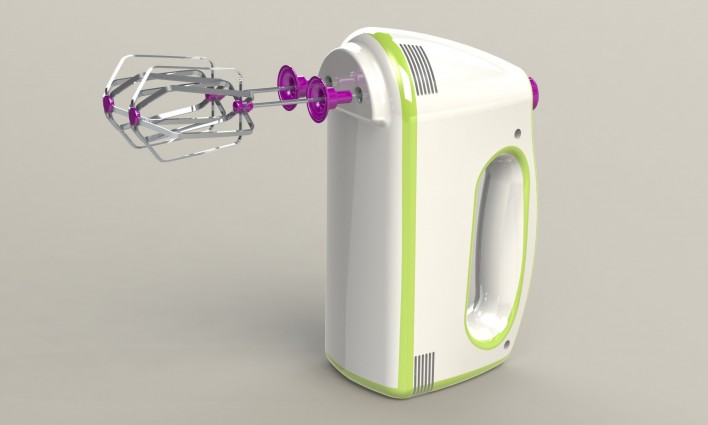
Zdarzyło się Wam kiedyś, że zaimportowana do SOLIDWORKS część ma orientację która nie do końca Wam odpowiada? Może okazać się, że model w widoku izometrycznym wyświetla się do góry nogami a widok z przodu pokazuje tył modelu. Niewątpliwe taka sytuacja utrudnia dalszą pracę z modelem. Wiedzieliście że SOLIDWORKS umożliwia szybką zmianę standardowych widoków według naszych potrzeb?…
Szybki szkic – o co tu chodzi?
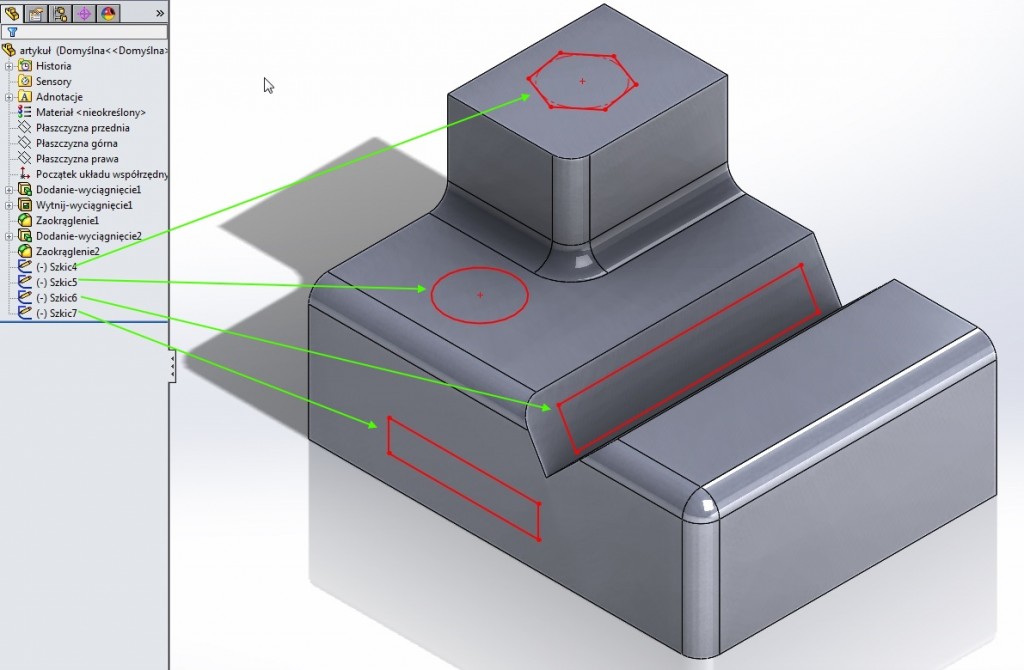
Szybki szkic – być może widziałeś tę funkcję, ale podejrzewam, że nigdy z niej nie korzystałeś. Jest ona usytuowana jako ostatnia ikona w zakładce Szkic, widoczna podczas modelowania części, dostępna już w starszych wersjach. Jest to jedna z funkcji, którą należy poznać we własnym zakresie, ponieważ aspekty używania jej nie są poruszane na żadnym szkoleniu….
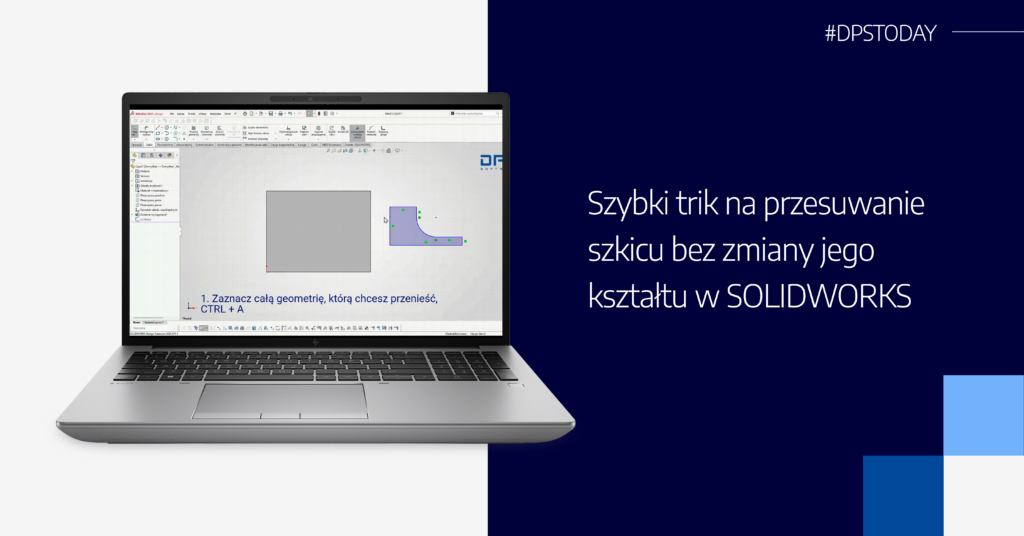
Szybki trik na przesuwanie szkicu bez zmiany jego kształtu w SOLIDWORKS
Każdy użytkownik SOLIDWORKS przynajmniej raz spotkał się z problemem: próbujesz przesunąć niezwiązany (niebieski) szkic w inne miejsce, ale zamiast zmienić położenie, cała geometria „rozjeżdża się” i deformuje. Standardowe narzędzie „Przenieś elementy” działa, ale wymaga kilku kliknięć. Istnieje jednak znacznie szybszy sposób, który wykorzystuje prostą manipulację klawiszem Ctrl. Jak przesunąć szkic w 3 krokach? Jeśli masz…
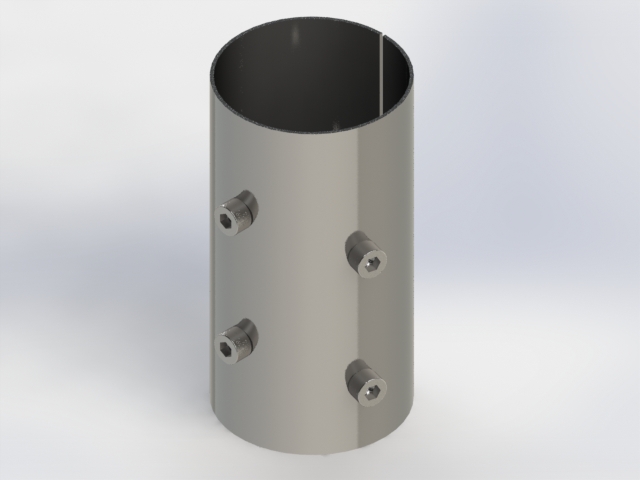
Szybkie dodawanie łączników Toolbox na ścianach cylindrycznych
Dodawanie łączników Toolbox w części, gdzie otwory rozmieszczone są na cylindrycznej ścianie można przeprowadzić na kilka sposobów. Na początku wykonajmy część, przykładowo taką jak na rysunku poniżej. Otwory w tym przypadku zostały wykonane przy użyciu Kreatora Otworów. Po wykonaniu złożenia z daną częścią, zobaczmy efekt przy wykorzystaniu operacji Smart Fasteners. Jak widać na rysunku…