


SOLIDWORKS Electrical jako Platforma Inżynierska
Często podczas prezentacji oprogramowania u klientów, pod ostrzałem pytań padających od członków audytorium zapominamy poruszyć pewną bardzo ważną kwestię, a mianowicie fakt, iż SOLIDWORKS nie jest tylko zbiorem różnych aplikacji do projektowania, a rozbudowaną potężną platformą inżynierską. Jest ona w stanie wspierać nas w pełni kompleksowo niezależnie jaki kierunek rozwoju obierzemy. Podejście jest to kultywowane…

SOLIDWORKS ELECTRICAL SCHEMATIC PROFESSIONAL: Tłumaczenie opisów zacisków dla komponentów
Podstawową funkcjonalnością, którą wykorzystujemy w tym sposobie jest przypisanie jednego wystąpienia wielokrotnego atrybutu do danej warstwy. Zdaję sobie sprawę, że zaproponowane rozwiązanie jest dość skomplikowane. Natomiast jest wstanie w pełni zaspokoić potrzebę odnoszenia się do opisów zacisków w komponencie, w określonym języku. Pierwszą rzeczą, którą należy zrobić jest stworzenie warstwy dla każdego języka, który chcemy…

SOLIDWORKS ELECTRICAL SCHEMATIC: Archiwizacja środowiska poza godzinami pracy
Powszechnie wiadomym jest fakt, iż proces tworzenia kopii zapasowej jest długotrwały, a przez to niewygodny. Po kilku miesiącach bądź latach pracy w programie ilość dodatkowych danych takich jak: symbole, karty katalogowe, style linii, makra etc. znacząco wydłuża proces archiwizacji. Idealnym rozwiązaniem tego problemu jest narzędzie zaimplementowane w program SOLIDWORKS ELECTRICAL SCHEMATIC ,które pozwala zarchiwizować środowisko…

SOLIDWORKS ELECTRICAL SCHEMATIC: Jak stworzyć własną szynę montażową?
Aby stworzyć własną szynę montażową należy przygotować szkic i powiązać wymiary takie jak grubość, szerokość i wysokość przy pomoc równań. Tabela równań w SOLIDWORKS CAD wygląda następująco: Dodatkowo konieczne jest nazwanie wymiarów oraz szkicu w następujący sposób. Wymiar 35mm w tym przypadku należy nazwać EW_WIDTH, wymiar 15mm należy nazwać EW_HEIGHT, natomiast odległość operacji wyciągnięcia powinna…
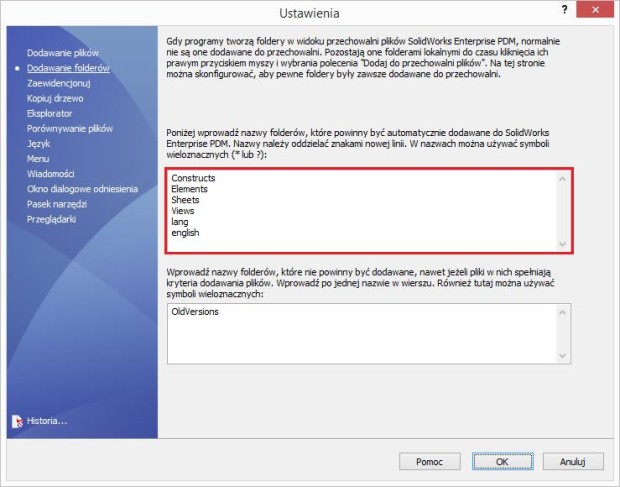
SolidWorks Enterprise PDM – Dodawanie wybranych plików i folderów do przechowalni
Jeżeli w aplikacjach zewnętrznych skorzystamy z opcji „Zapisz jako”, wybrany plik zostanie automatycznie dodany do przechowalni SolidWorks Enterprise PDM. Problem pojawia się kiedy użytkownik spróbuję zapisać dane z pominięciem powyższej opcji. Jeżeli chcemy aby w takim wypadku pliki utworzone przez wybrany program, zostały automatycznie zachowane w przechowalni należy w odpowiedni sposób skonfigurować opcje w narzędziu…

SOLIDWORKS Enterprise PDM – Zmiany w systemie zarządzania licencjami
W systemie SOLIDWORKS Enterprise PDM (EPDM) w wersji 2015 zostały wprowadzone istotne zmiany w systemie licencjonowania. Zmiany mają na celu ułatwienie zarządzaniem licencjami na serwerze EPDM. Przed wydaniem wersji 2015 licencja systemu EPDM była zapisana w pliku, który należało ściągnąć ze strony Customer Portal, podając przy rejestracji numer licencji EPDM. Następnie należało podłączyć plik w Administracji->Licencja W…

SOLIDWORKS Enterprise PDM i ERP – możliwości integracji
Integracja systemu Enterprise PDM z ERP to temat-rzeka. Wielokrotnie klienci pytają mnie – ile zajmie integracja z naszym ERP-em? Odpowiadam pytaniem na pytanie – jaki ma być jej zakres? Tak naprawdę ciężko ocenić pracochłonność i zakres na podstawie pół-godzinnej rozmowy. Specjaliści z CNS mają doświadczenie w integracji z różnej klasy systemami ERP – takimi jak…

SOLIDWORKS Flow Simulation – Create Lids
Tworząc analizę we Flow Simulation, zasadniczo mamy do wyboru dwa rodzaje przepływu: wewnętrzny i zewnętrzny. Jeżeli model CAD ma być badany pod kątem przepływu wewnętrznego, musi spełniać pierwszą, podstawową zasadę – musi być „wodoszczelny”. Co to w praktyce oznacza? Posłużę się bardzo prostym przykładem: Jeżeli chcemy policzyć przepływ wewnątrz rury, to pomimo, iż jest to…
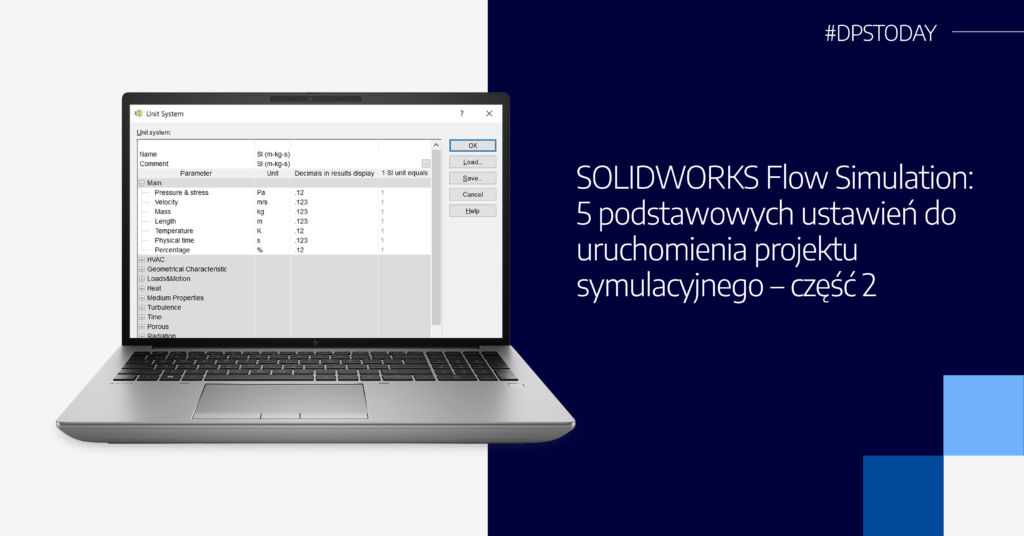
SOLIDWORKS Flow Simulation: 5 podstawowych ustawień do uruchomienia projektu symulacyjnego – część 2
W tej części zajmiemy się ustawieniami dla kolejnego pakietu symulacyjnego – Flow Simulation. Jak poprzednio, skupimy się na takich ustawieniach pakietu, abyśmy mogli pracować zgodnie ze swoimi potrzebami lub oczekiwaniami. Po uruchomieniu dodatku Flow Simulation, nie jest tworzona osobna pozycja menu (jak np. dla pakietu Simulation), lecz wszystkie polecenia zostają „zagnieżdżone” w menu Narzędzia ->…

SOLIDWORKS Flow Simulation: 5 rzeczy, które musisz sprawdzić jeśli wyniki symulacji są nieprawdziwe
Przedstawiamy 5 rzeczy jakie należy sprawdzić jeśli wyniki symulacji są nieprawdziwe. Bardzo często osoby przeprowadzające symulacje wytykaj, że w wypadku pojawienia się błędnych wyników winę zawsze będą upatrywać w „źle działającym oprogramowaniu”, a nie w użytych przez siebie błędnych danych. Ale my inżynierowie wiemy lepiej, prawda? Wyniki symulacji są zazwyczaj tak dobre jak nasze podejście do tego…