


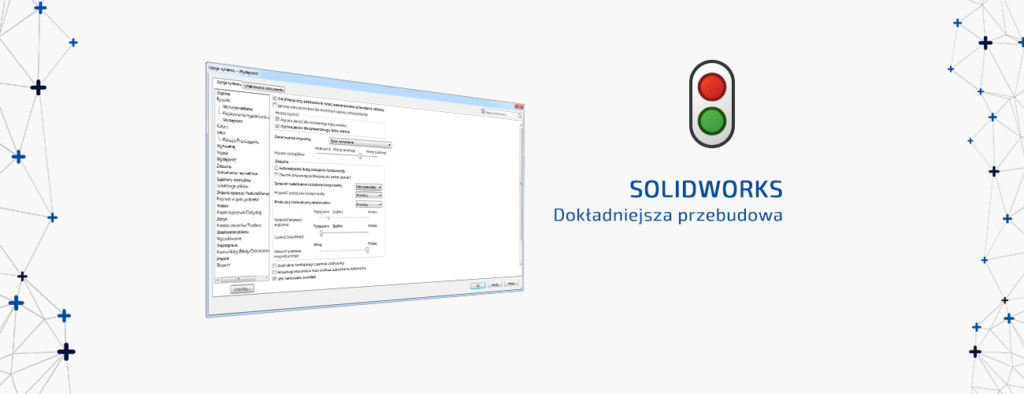
Dokładniejsza przebudowa modelu w SOLIDWORKS
Polecenie Przebuduj znane jest każdemu użytkownikowi oprogramowania SOLIDWORKS. Korzystamy z niego podczas pracy nad modelem, wykorzystując je przede wszystkim do aktualizacji wprowadzanych zmian. Jednak czy zastanawialiście się kiedykolwiek jak to polecenie działa? Co więcej, czy wiedzieliście, że istnieją dwie odmienne komendy przebudowy, a ich dokładność można zwiększyć? Odpowiedzi na te pytania znajdziecie w poniższym artykule! Pierwszy…
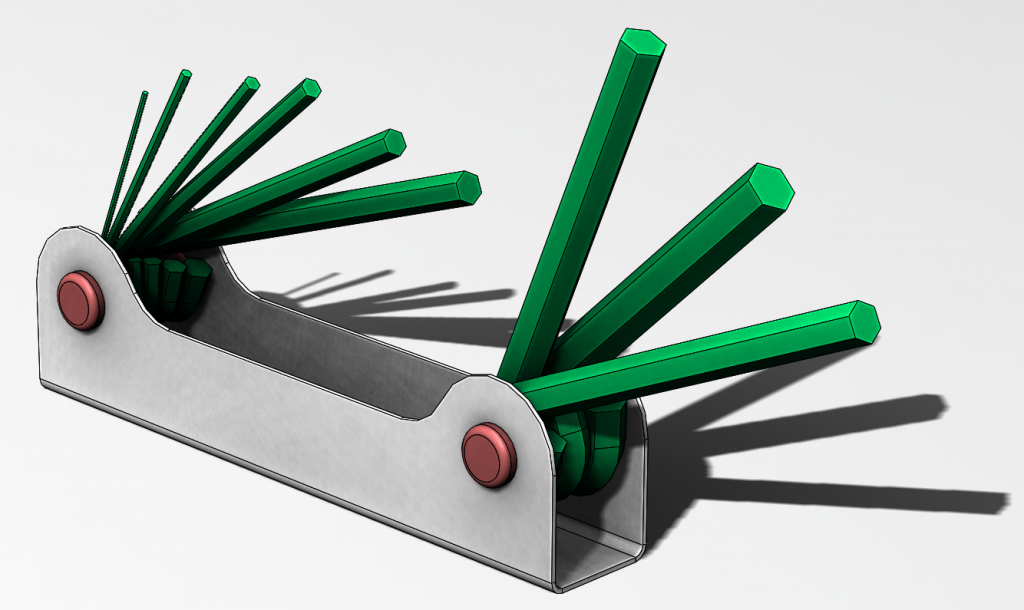
Dokonaj dobrego wyboru – Zaawansowane narzędzie wyboru i wybór zaawansowany
Wstęp Pracując w SOLIDWORKS musimy dokonywać wielu wyborów, czasem potrzebujemy, aby zaznaczyć krawędzie do zaokrąglenia lub znaleźć wszystkie operacje wycięcia, a w złożeniu pokazać ukryte części. Można zrobić to ręcznie, wybierając poszczególne elementy, lub ułatwić sobie pracę i użyć Zaawansowanego narzędzia wyboru i wyboru zaawansowanego. Część Przy edycji części, narzędzie zaawansowanego wyboru znajdziemy na górnym pasku…
Domyślna jednostka podczas importu pliku DXF/DWG z DraftSight do SOLIDWORKS
Podczas pracy z oprogramowaniem CAD wielu użytkowników na co dzień ma do czynienia z wymianą plików. W tym artykule skupimy się na wymianie pomiędzy programem DraftSight i SOLIDWORKS, a dokładniej mówiąc o imporcie plików DXF/DWG do SOLIDWORKS. Pytanie, które często pada ze strony użytkowników, to: „Czy można domyślnie ustawić jednostkę „mm” podczas importu plików DXF/DWG…

Domyślne ustawienia wykresów w SOLIDWORKS Simulation
W poniższym artykule chciałbym przedstawić Państwu w jaki sposób można zmienić domyślne ustawienia wykresów w SOLIDWORKS tak, aby były dostosowane do potrzeb użytkowników. Wykresy, które otrzymujemy, bądź wstawiamy ręcznie do naszego badania powinny być dla nas przede wszystkim czytelne i proste w analizie. Dlatego takie ustawienia jak rodzaj izochromy, liczba kolorów, sposób wyświetlania wartości, położenie…

Dostosowana właściwość jako opis komponentu | SOLIDWORKS
Tworząc własne szablony w SOLIDWORKS, mamy zazwyczaj na celu dostosowanie odpowiednich właściwości do naszych potrzeb. Możemy stworzyć szablony części, złożeń jak i rysunków. Załóżmy ze zaprojektowaliśmy część, następnie chcemy przepisać do niej odpowiednie właściwości już na poziomie pliku .sldprt. Wchodzimy odpowiednio w Plik -> Właściwości i wpisujemy odpowiednie atrybuty. Ja w swoim pliku chcę przepisać tylko właściwość…
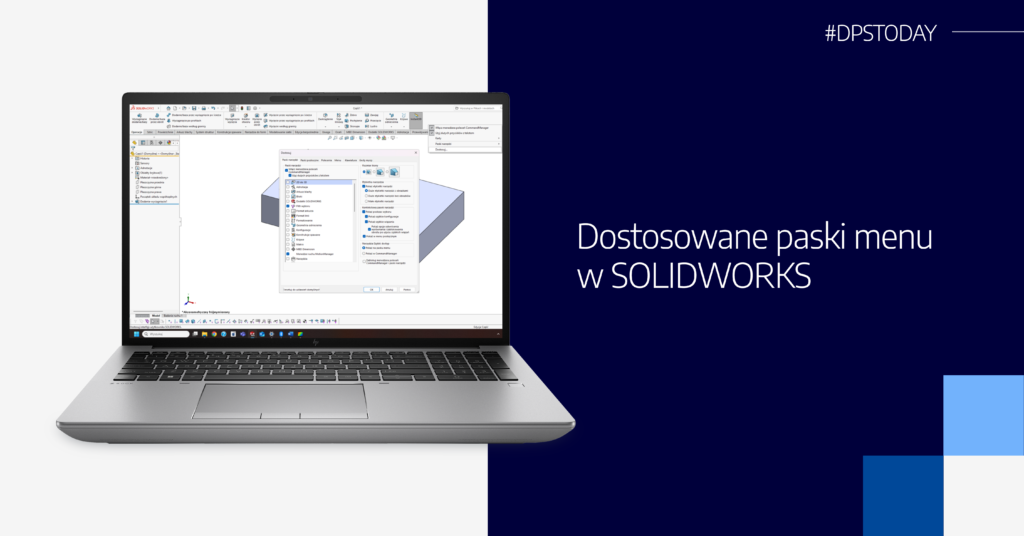
Dostosowane paski menu w SOLIDWORKS
Czy zastanawiałeś się czasem jak przyspieszyć swoją pracę z SOLIDWORKS? Czy nie irytuje Cię czasem ciągłe skakanie między zakładkami w menu w poszukiwaniu potrzebnej operacji? Jeżeli tak, to może czas na dostosowanie oprogramowania do własnych potrzeb i preferencji? Poniżej przedstawię kilka metod na płynniejszą pracę w SOLIDWORKS. Paski narzędzi Pierwsza metoda to włączenie dodatkowych pasków…
Dostosowane wejścia i wyjścia narzędzia w Alphacam
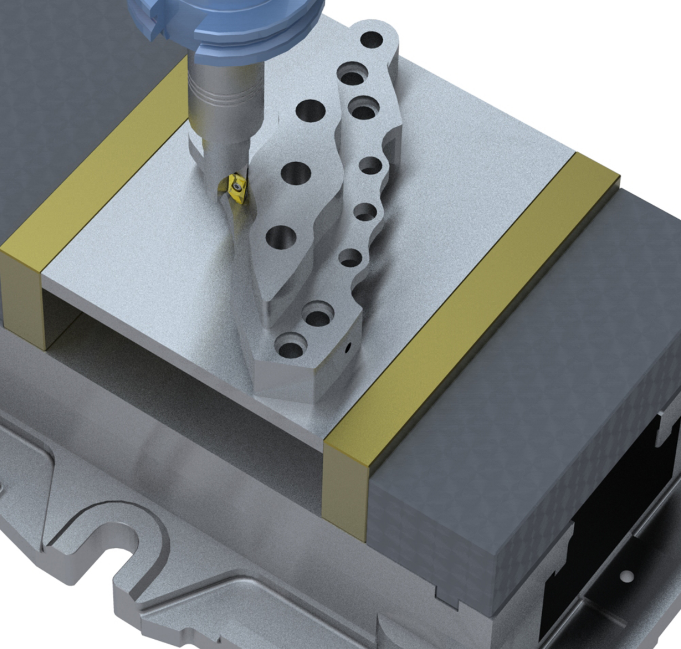
W Alphacam mamy możliwość, za pomocą kilku kliknięć, dostosować do naszych potrzeb wejście i wyjście narzędzia. Poniżej kilka przykładów pokazujących możliwości Alphacam w tym zakresie. Aby dodać własne wejście i wyjście narzędzia należy zaznaczyć opcję Zastosuj Auto Wejście/Wyjście, a następnie kliknąć przycisk Edytuj podczas definiowania operacji obróbczych. Jeżeli okaże się, że wejście lub wyjście narzędzie…

Dostosowane zadanie | Harmonogram zadań
Niewiele osób korzystających z pakietu SOLIDWORKS Professional lub Premium zna i wykorzystuje Harmonogram zadań SOLIDWORKS. Narzędzie to posiada wiele, naprawdę ciekawych funkcji. W tym artykule przedstawię jedną z nich, a mianowicie „Uruchom dostosowane zadanie”. Ze wspomnianej opcji korzysta się w momencie, gdy chcemy uruchomić niestandardowe zadanie. W większości przypadków chodzi o uruchomienie makra. Okno widoczne…
Dostosowanie efektów podłoża w SolidWorks Composer
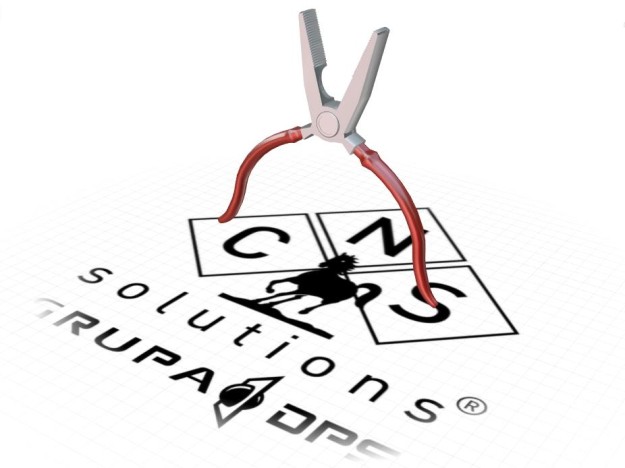
Przy tworzeniu grafik rastrowych (JPG, PNG) często zależy nam na odpowiednim wykładzie podłoża. Standardowo w SolidWorks Composer jako podłoże wyświetlane jest logo DS (Dassault Systèmes) (rys.1). Natomiast w kliku prostych krokach możemy to zmienić i wstawić dowolną grafikę czy to logo naszej firmy czy chociażby jakąś trawkę 🙂 Pierwszym krokiem jest zaznaczenie „Ground” w drzewku…

DraftSight – jak rozwiązać problem inicjalizacji kreatora aktywacji 72?
Gdy w trakcie uruchamiania oprogramowania DraftSight pojawi się okno z komunikatem „Nie można uzyskać licencji na program DraftSight. Skontaktuj się z pomocą techniczną DraftSight„, a po naciśnięciu OK ukaże się kolejne okienko z informacją o błędzie „Problem inicjalizacji Kreatora aktywacji: 72” to należy postąpić zgodnie z instrukcją: Menu Start > Wyszukaj > „services.msc” Wyszukaj „FlexNet…