

Wstęp
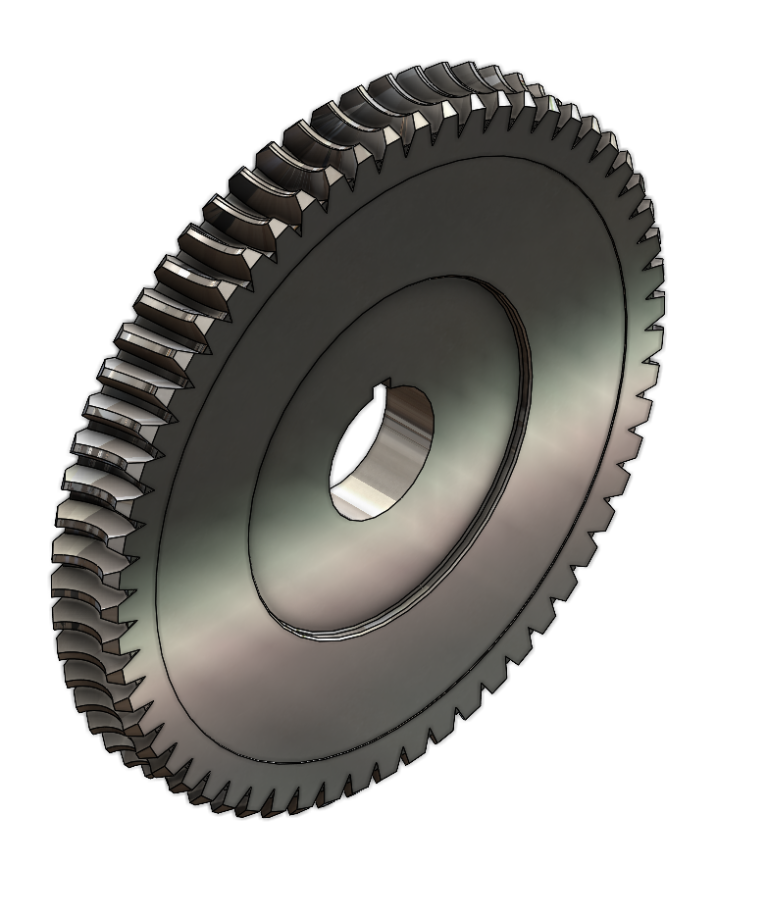
W artykule przedstawiono kompletny proces wykonania koła zębatego w programie SOLIDWORKS — od szkicu bryły bazowej, przez utworzenie pojedynczego zęba prowadzonego po helisie i jego powielenie, aż po wykonanie otworu z rowkiem wpustowym oraz operacji wykończeniowych. Kolejne etapy pokazują zastosowanie szkiców, wiązań, operacji obrotowych, wyciągnięcia po ścieżce, szyku kołowego, lustra i sfazowania.
Założenia modelu
| Obszar | Kluczowe dane |
|---|---|
| Bryła bazowa | 37 mm; 144 mm; położenie środka 175 mm; obrót 360° |
| Helisa | skok 15,7 mm; 0,5 obrotu; kąt początkowy 180° |
| Profil i szyk zęba | Ø300/Ø310 mm; 3,73 mm; 20°; 22 mm; 60 wystąpień |
| Otwór i wpust | pogłębienie Ø160 × 5 mm; otwór Ø60 mm; rowek 10 × 5 mm |
| Wykończenie | sfazowanie 1 mm × 45°; materiał AISI 1020 |
Wskazówka: po każdej większej operacji przebuduj model (Ctrl+B) i sprawdź, czy w drzewie FeatureManager nie pojawiły się błędy.
1. Bryła bazowa
Krok 1. Utworzenie nowej części
Uruchom program SOLIDWORKS i w oknie Nowy dokument wybierz szablon Część. Po zatwierdzeniu ustaw jednostki MMGS, aby wszystkie kolejne wymiary były wprowadzane w milimetrach.

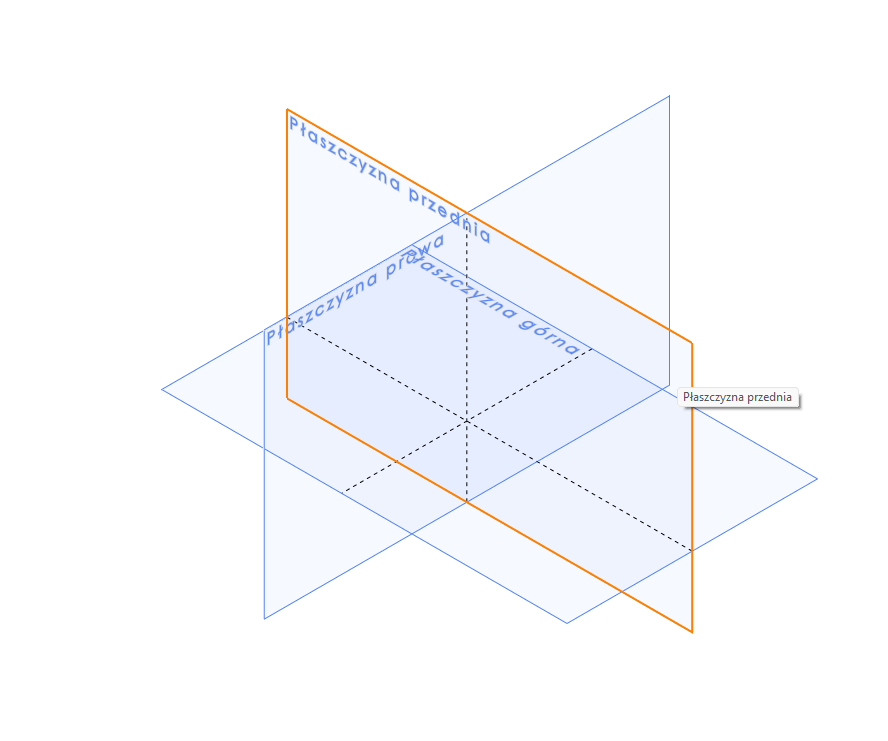
Krok 2. Rozpoczęcie szkicu na płaszczyźnie prawej
W drzewie FeatureManager zaznacz Płaszczyznę prawą, a następnie wybierz polecenie Szkic. Ustaw widok normalny do płaszczyzny, aby ułatwić precyzyjne rysowanie profilu bryły bazowej.
Krok 3. Narysowanie prostokąta ze środka
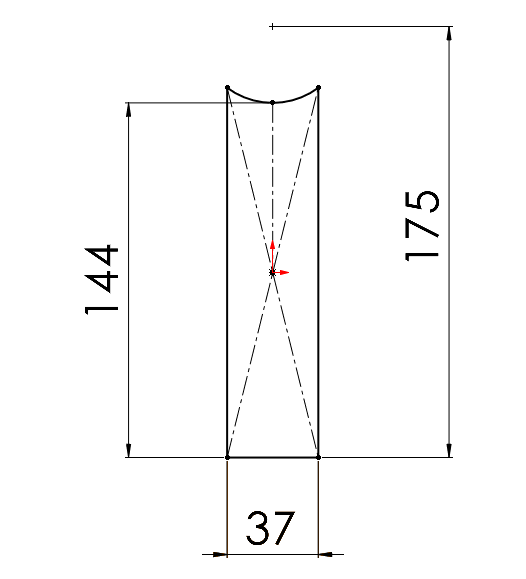
Z menu Prostokąt wybierz wariant Prostokąt ze środka. Pierwszy punkt umieść dokładnie w początku układu współrzędnych, a następnie narysuj wąski, pionowy prostokąt zgodnie z ilustracją. Linie przekątne widoczne w szkicu wynikają z użycia prostokąta ze środka i pomagają zachować symetrię profilu.

Krok 4. Dodanie okręgu i linii konstrukcyjnej
Narysuj okrąg nad prostokątem tak, aby jego dolna część przecinała górną krawędź profilu. Następnie poprowadź pionową linię konstrukcyjną od środka okręgu do początku układu współrzędnych. Linia ta ustala wzajemne położenie obu elementów i ułatwia późniejsze wymiarowanie.

Krok 5. Zwymiarowanie profilu bazowego
Za pomocą narzędzia Inteligentny wymiar nadaj prostokątowi szerokość 37 mm i wysokość 144 mm. Położenie środka okręgu określ wymiarem 175 mm liczonym od dolnej krawędzi profilu. Sprawdź, czy szkic zachowuje symetrię względem pionowej osi konstrukcyjnej.

Krok 6. Przycięcie okręgu
Uruchom polecenie Przytnij elementy i usuń zbędną część okręgu. W szkicu powinien pozostać jedynie łuk łączący górne końce pionowych boków prostokąta. Otrzymany kontur musi być zamknięty i składać się z dolnej linii poziomej, dwóch boków pionowych oraz górnego łuku wklęsłego.
Krok 7. Utworzenie bryły przez obrót
Zakończ szkic i wybierz Operacje > Dodanie/baza przez obrót. Jako oś obrotu wskaż dolną poziomą linię szkicu, ustaw pełny obrót 360° i zatwierdź operację. W ten sposób powstaje osiowosymetryczna bryła bazowa koła o profilu wynikającym z przygotowanego szkicu.

2. Helisa i profil pojedynczego zęba
Krok 8. Utworzenie szkicu na płaszczyźnie przedniej
W drzewie FeatureManager zaznacz Płaszczyznę przednią i rozpocznij nowy szkic. Płaszczyzna ta posłuży do zdefiniowania okręgu bazowego krzywej śrubowej, po której zostanie poprowadzony pojedynczy ząb.
Krok 9. Okrąg bazowy helisy
W górnej części widoku narysuj okrąg. Zaznacz okrąg szkicu oraz odpowiadający mu łuk bryły i dodaj wiązanie Koncentryczne. Dzięki temu środek okręgu zostanie jednoznacznie powiązany z osią geometryczną wskazanego fragmentu modelu.

Krok 10. Uruchomienie polecenia Helisa i spirala
Zakończ szkic, przejdź do zakładki Operacje i rozwiń grupę Krzywe. Z dostępnych poleceń wybierz Helisa i spirala. SOLIDWORKS wykorzysta narysowany wcześniej okrąg jako bazę nowej krzywej.

Krok 11. Zdefiniowanie parametrów helisy
Ustaw sposób definiowania Skok i obrót oraz wybierz Stały skok. Wprowadź skok 15,7 mm, liczbę obrotów 0,5 i kąt początkowy 180°. Zgodnie z podglądem odwróć kierunek oraz wybierz przebieg przeciwny do ruchu wskazówek zegara; wynikowa wysokość helisy wynosi 7,85 mm. Po uzyskaniu przebiegu zgodnego z ilustracją zatwierdź operację.

Krok 12. Utworzenie płaszczyzny pomocniczej
Wybierz Geometria odniesienia > Płaszczyzna. Jako pierwsze odniesienie wskaż Płaszczyznę górną, a jako drugie — punkt środkowy okręgu, z którego utworzono helisę. Zatwierdź płaszczyznę przechodzącą przez wskazany punkt w orientacji pokazanej na ilustracji; na niej powstanie profil pojedynczego zęba.

Krok 13. Okręgi konstrukcyjne profilu zęba
Rozpocznij szkic na nowo utworzonej płaszczyźnie. Narysuj dwa współśrodkowe okręgi pomocnicze i nadaj im średnice Ø300 mm oraz Ø310 mm. Położenie ich środka określ wymiarem 175 mm zgodnie z ilustracją, a następnie zamień oba okręgi na geometrię konstrukcyjną.

Krok 14. Dwie linie konstrukcyjne
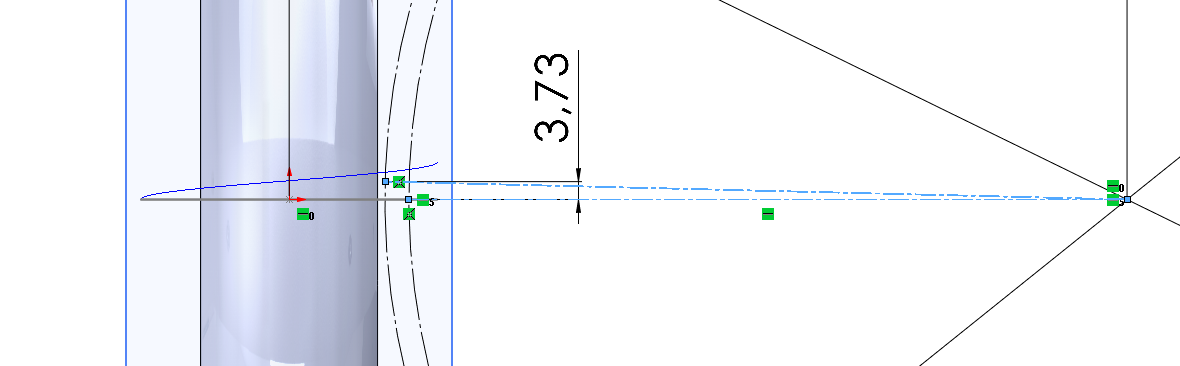
Poprowadź od środka okręgów dwie linie konstrukcyjne w kierunku ich obwodu, tak jak pokazano na zbliżeniu. Końce linii po stronie wieńca rozsuń i określ ich wzajemną odległość wymiarem 3,73 mm. Linie te będą odniesieniem dla położenia boków profilu zęba.
Krok 15. Narysowanie pierwszego boku zęba
Od odpowiedniego punktu na obwodzie narysuj linię skierowaną na zewnątrz profilu. Nie ustalaj jeszcze jej długości; najpierw nadaj położenie kątowe i wymagane wiązania geometryczne w kolejnym kroku.

Krok 16. Wiązania i kąt 20°
Połącz początek narysowanej linii z właściwym punktem geometrii pomocniczej wiązaniem Wspólne. Za pomocą Inteligentnego wymiaru ustaw kąt 20° pomiędzy linią boku zęba a górną linią konstrukcyjną. Sprawdź, czy wymiar steruje linią w kierunku zgodnym z ilustracją.

Krok 17. Odbicie boku zęba w szkicu
Uruchom Lustro elementów. W polu Elementy do odbicia lustrzanego wskaż narysowaną linię, natomiast w polu Lustro względem wybierz górną linię konstrukcyjną, od której odłożono kąt 20°. Pozostaw aktywną opcję Kopiuj i zatwierdź symetryczne odbicie.

Krok 18. Zamknięcie czoła profilu zęba
Połącz swobodne końce linii oryginalnej i odbitej za pomocą odcinka. Ustaw jego długość na 22 mm i dopilnuj, aby oba końce posiadały wiązania Wspólne. Powstanie w ten sposób zamknięta przednia część profilu zęba.

Krok 19. Utworzenie łukowej podstawy zęba
Narysuj kolejny okrąg ze środka dwóch okręgów konstrukcyjnych i powiąż go z okręgiem o średnicy Ø310 mm. Następnie użyj narzędzia Przytnij elementy, pozostawiając wyłącznie łuk łączący początki obu bocznych linii. Po przycięciu profil zęba powinien być jednym zamkniętym konturem.

Krok 20. Dodanie zęba po ścieżce
Zakończ szkic i wybierz Operacje > Dodanie/baza przez wyciągnięcie po ścieżce. Jako profil wskaż szkic pojedynczego zęba, a jako ścieżkę — wcześniej utworzoną helisę. Skontroluj podgląd, zwłaszcza orientację profilu na początku ścieżki, po czym zatwierdź operację.

Krok 21. Powielenie zęba szykiem kołowym
Uruchom Szyk kołowy. Jako kierunek wybierz cylindryczną ścianę lub jej oś, a w polu Operacje i ściany wskaż wyciągnięcie po ścieżce. Ustaw jednakowe odstępy na pełnym kącie 360° oraz 60 wystąpień. Po sprawdzeniu, czy wszystkie kopie są rozmieszczone równomiernie wokół wieńca, zatwierdź szyk.

3. Kształtowanie wieńca zębatego
Krok 22. Nowy szkic na płaszczyźnie przedniej
Ponownie zaznacz Płaszczyznę przednią i rozpocznij szkic. Kolejny profil posłuży do obrotowego przycięcia powielonych zębów i nadania wieńcowi docelowego kształtu w przekroju.
Krok 23. Pozioma linia odniesienia
Włącz widoczność szkicu wykorzystanego do wykonania pierwszego obrotu. W aktywnym szkicu narysuj poziomą linię konstrukcyjną i nadaj jej wiązanie Współliniowe z dolną linią uwidocznionego szkicu bazowego. Linia ta będzie później osią operacji Wycięcie przez obrót.
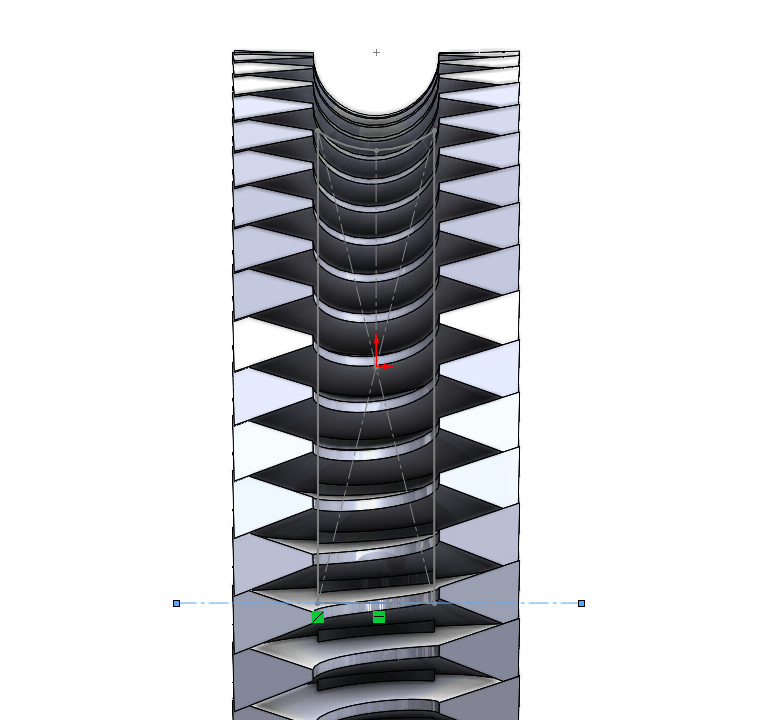
Krok 24. Otwarty prostokąt
Narysuj profil przypominający prostokąt bez dolnej ścianki: dwie pionowe linie połączone u góry odcinkiem poziomym. Dolne końce boków połącz wiązaniem Wspólne z poziomą linią konstrukcyjną. Nie dodawaj innych automatycznych wiązań pomiędzy tym profilem a pozostałą geometrią modelu.

Krok 25. Pionowa oś symetrii profilu
Od środka górnej linii prostokąta poprowadź linię konstrukcyjną do dolnej linii poziomej. Nadaj jej wiązanie Pionowe, a dolny punkt powiąż wiązaniem Wspólne z odpowiednim punktem okręgu widocznego w pierwotnym szkicu. Oś ta ustala środek profilu i będzie odniesieniem dla dalszych wymiarów.

Krok 26. Ustalenie połowy szerokości
Za pomocą Inteligentnego wymiaru określ odległość pomiędzy pionową osią symetrii a jednym z boków prostokąta na 19 mm. Przy zachowanej symetrii oznacza to całkowitą szerokość profilu równą 38 mm.

Krok 27. Konwersja krawędzi półokrągłej
Zaznacz najwyżej położoną, wyraźnie widoczną krawędź półokrągłą modelu i wybierz Konwertuj elementy. Krawędź zostanie zrzutowana do aktywnego szkicu jako łuk, dzięki czemu profil przycięcia będzie dokładnie odwzorowywał geometrię bryły.
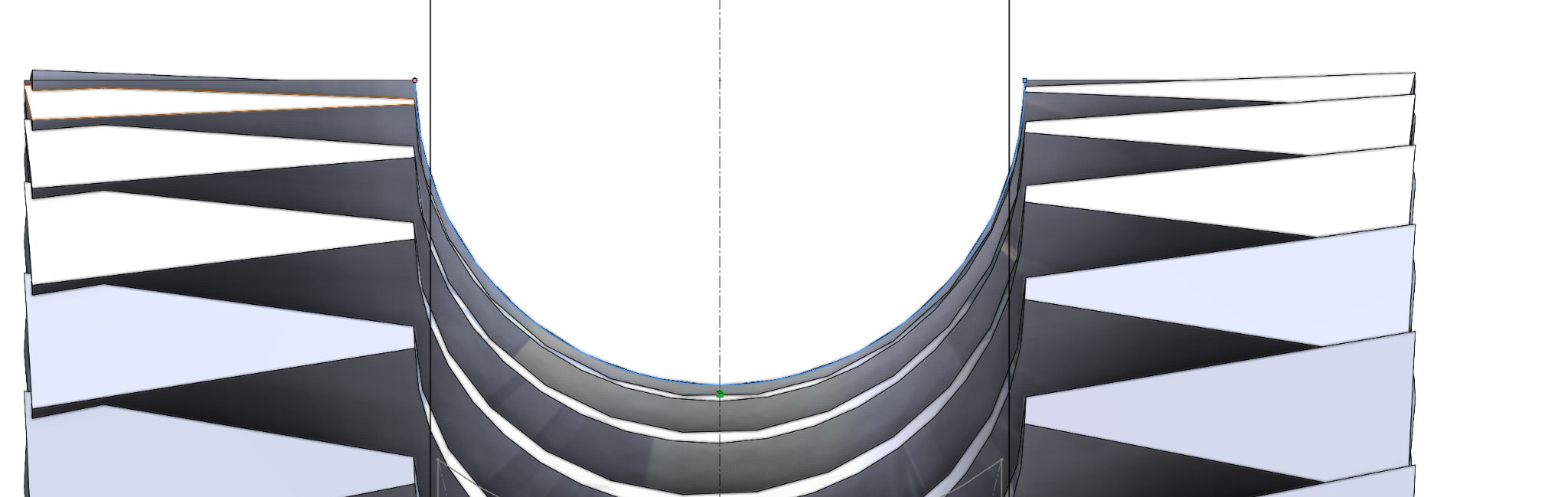
Krok 28. Połączenie łuku z bokami profilu
Przesuń oba końce przekonwertowanego łuku do wewnętrznych pionowych linii profilu. Każdy koniec łuku połącz z odpowiadającą mu linią wiązaniem Wspólne. Powiązania powinny być symetryczne po lewej i prawej stronie.

Krok 29. Przycięcie górnych fragmentów boków
Użyj narzędzia Przytnij elementy i usuń odcinki pionowych linii wystające ponad punkty połączenia z łukiem. Po przycięciu oba boki powinny kończyć się dokładnie na łuku, a środek profilu powinien pozostać oddalony od boku o 19 mm.

Krok 30. Konstrukcja symetrycznych linii pod kątem 45°
Od punktu środkowego łuku narysuj dwie linie tworzące symetryczny trójkąt względem pionowej osi. Nadaj jednej linii wymiar kątowy 45° względem osi środkowej, a następnie zaznacz obie linie i oś, po czym dodaj wiązanie Symetryczne. Dopiero po utworzeniu wiązania zamień linie boczne na konstrukcyjne — SOLIDWORKS nie pozwala bezpośrednio nadać tego wiązania, gdy wszystkie wskazane linie są już konstrukcyjne.

Krok 31. Utworzenie boków sfazowania
Od końców dwóch linii konstrukcyjnych poprowadź krótkie odcinki do pionowych boków profilu. Każdemu odcinkowi nadaj wiązanie Współliniowe z odpowiadającą mu linią konstrukcyjną 45°. Dopilnuj, aby wszystkie końce miały wiązania Wspólne.

Krok 32. Ostateczne przycięcie boków szkicu
Poleceniem Przytnij elementy usuń fragmenty pionowych boków znajdujące się nad nowo utworzonymi liniami sfazowania. Wykonaj tę samą operację po lewej i prawej stronie. Rezultatem powinien być spójny profil obrotowego wycięcia z symetrycznymi przejściami pod kątem 45°.

Krok 33. Wycięcie przez obrót
Zakończ szkic i wybierz Wycięcie przez obrót. Jeżeli pojawi się komunikat o otwartym szkicu, potwierdź jego automatyczne domknięcie. Jako oś obrotu wskaż poziomą linię konstrukcyjną przebiegającą przez środek modelu, ustaw kąt 360° i zaznacz Wytnij na odwrót. Po sprawdzeniu żółtego podglądu zatwierdź operację.

Krok 34. Kontrola wykonanego uzębienia
Po przebudowaniu modelu sprawdź cały obwód koła. Zęby powinny tworzyć równomierny wieniec, a obrotowe przycięcie powinno nadać im jednakowy profil na obu stronach bryły. Na tym etapie zasadnicza geometria uzębienia jest zakończona.

4. Otwór, rowek wpustowy i wykończenie
Krok 35. Szkic pogłębienia o średnicy Ø160 mm
Rozpocznij szkic na bocznej ścianie koła. W razie potrzeby włącz widoczność szkicu pierwszego obrotu i jako środek nowego okręgu wskaż punkt wynikający z dolnej krawędzi tego szkicu, czyli oś modelu. Nadaj okręgowi średnicę Ø160 mm.

Krok 36. Płytkie wycięcie na 5 mm
Zakończ szkic i uruchom Wyciągnięcie wycięcia. Wskaż obszar wewnątrz okręgu Ø160 mm, ustaw głębokość wycięcia na 5 mm i skieruj operację do wnętrza bryły. Zatwierdzenie utworzy osiowe pogłębienie na bocznej powierzchni koła.

Krok 37. Szkic otworu i rowka wpustowego
Na nowo powstałej płaskiej ściance rozpocznij kolejny szkic. Narysuj współosiowy okrąg Ø60 mm, a w jego górnej części dodaj prostokątny rowek wpustowy o szerokości 10 mm i wysokości 5 mm. Ustaw rowek symetrycznie względem pionowej osi przechodzącej przez środek okręgu i przytnij jego dolną krawędź tak, aby kontur łączył się z okręgiem.

Krok 38. Wycięcie otworu przez wszystko
Wybierz Wyciągnięcie wycięcia i jako warunek końcowy ustaw Przez wszystko. Zatwierdź operację, aby wykonać przelotowy otwór Ø60 mm wraz z rowkiem wpustowym. Po przebudowaniu skontroluj, czy wycięcie przechodzi przez całą grubość koła.

Krok 39. Odbicie płytkiego pogłębienia
Rozwiń menu Szyk liniowy w zakładce Operacje i wybierz Lustro. Jako Ścianę/płaszczyznę lustra wskaż Płaszczyznę prawą, a w polu Operacje do odbicia lustrzanego wybierz operację płytkiego wycięcia o głębokości 5 mm (na ilustracji Wytnij-wyciągnięcie1). Zatwierdź odbicie, aby uzyskać takie samo pogłębienie na przeciwnej stronie koła.

Krok 40. Dodanie sfazowań
Uruchom narzędzie Sfazowanie i zaznacz wskazane na ilustracji krawędzie pogłębień po obu stronach modelu. Ustaw sfazowanie o odległości 1 mm i kącie 45°. Pozostaw aktywne opcje Wybierz przez ściany oraz Zachowaj operacje, sprawdź podgląd i zatwierdź.
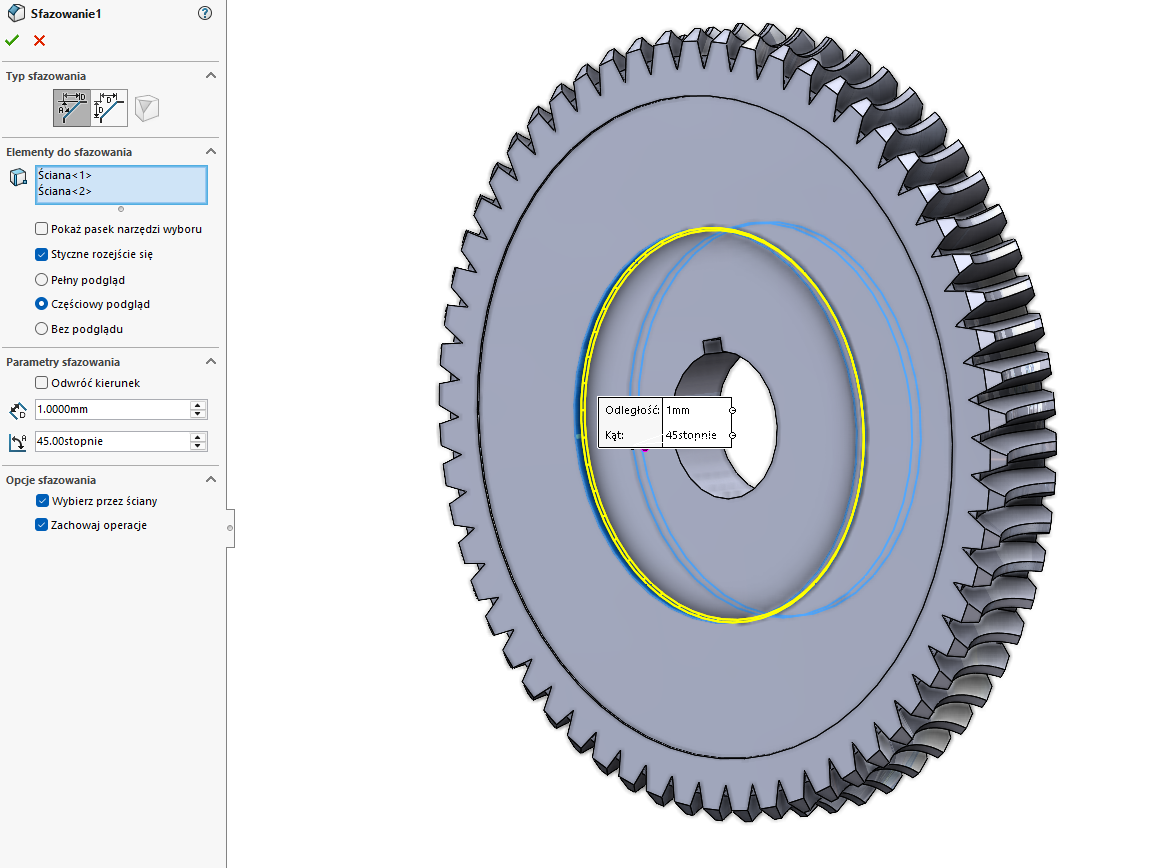
Krok 41. Przypisanie materiału AISI 1020
W drzewie FeatureManager kliknij prawym przyciskiem pozycję Materiał <nieokreślony> i wybierz Edytuj materiał. W bibliotece materiałów odszukaj stal AISI 1020, zastosuj ją i zamknij okno. Wygląd modelu oraz jego właściwości masowe zostaną zaktualizowane zgodnie z przypisanym materiałem.

Podsumowanie
Wykonany model łączy bryłę obrotową z uzębieniem utworzonym przez wyciągnięcie pojedynczego profilu po helisie i jego powielenie w szyku kołowym. Obrotowe przycięcie, symetryczne pogłębienia, otwór z rowkiem wpustowym oraz sfazowania nadają części docelową geometrię użytkową, a przypisanie stali AISI 1020 uzupełnia model o właściwości materiałowe potrzebne do dalszych obliczeń i dokumentacji.