

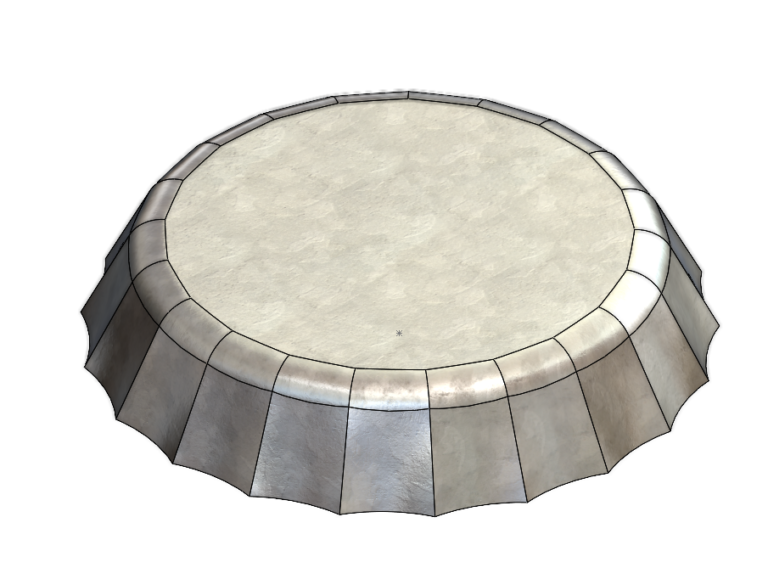
Najważniejsze parametry
- dolny profil: 21 boków, okrąg konstrukcyjny Ø32 mm i łuki R8 mm;
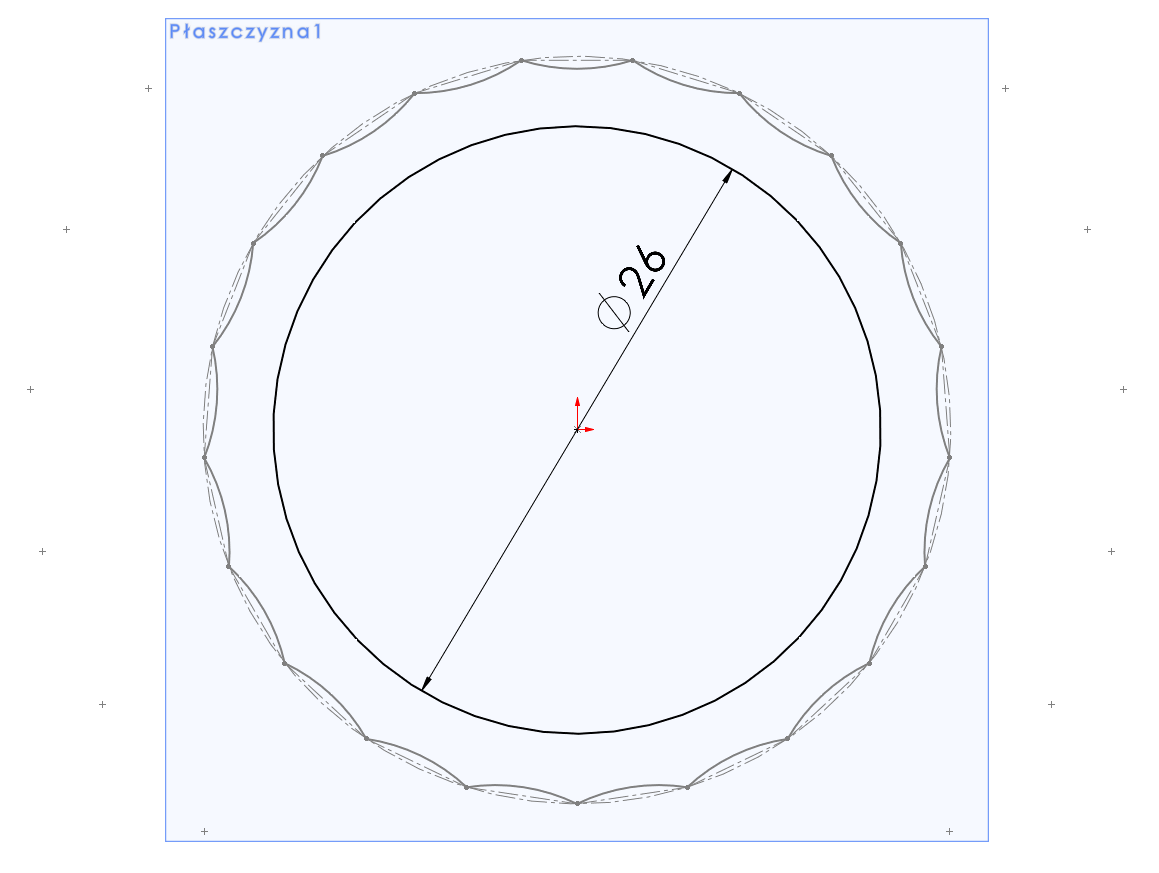
- górny profil: okrąg Ø26 mm na płaszczyźnie odsuniętej o 6 mm;
- wykończenie: zaokrąglenie R2 mm, grubość 1 mm do środka i stal galwanizowana.
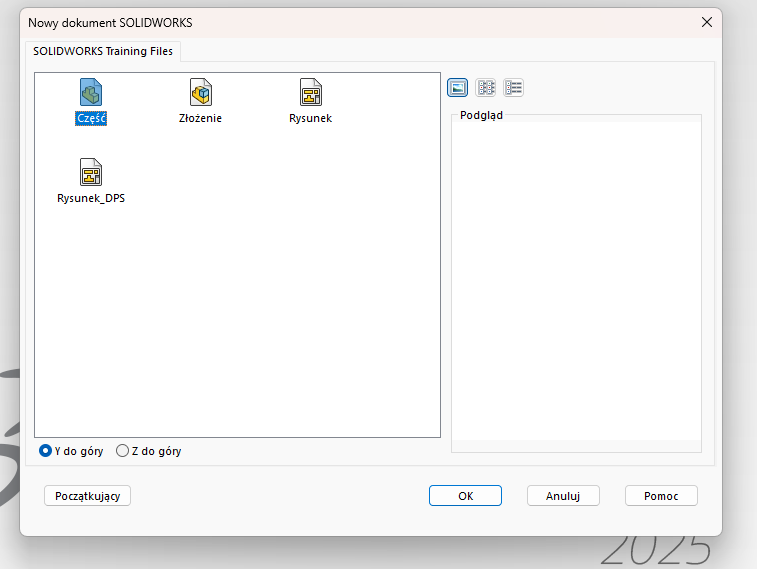
Krok 1. Utworzenie nowej części
Uruchom polecenie Plik > Nowy, a następnie w oknie Nowy dokument SOLIDWORKS wybierz szablon Część. Zatwierdź wybór przyciskiem OK, aby rozpocząć pracę w pustym dokumencie części.
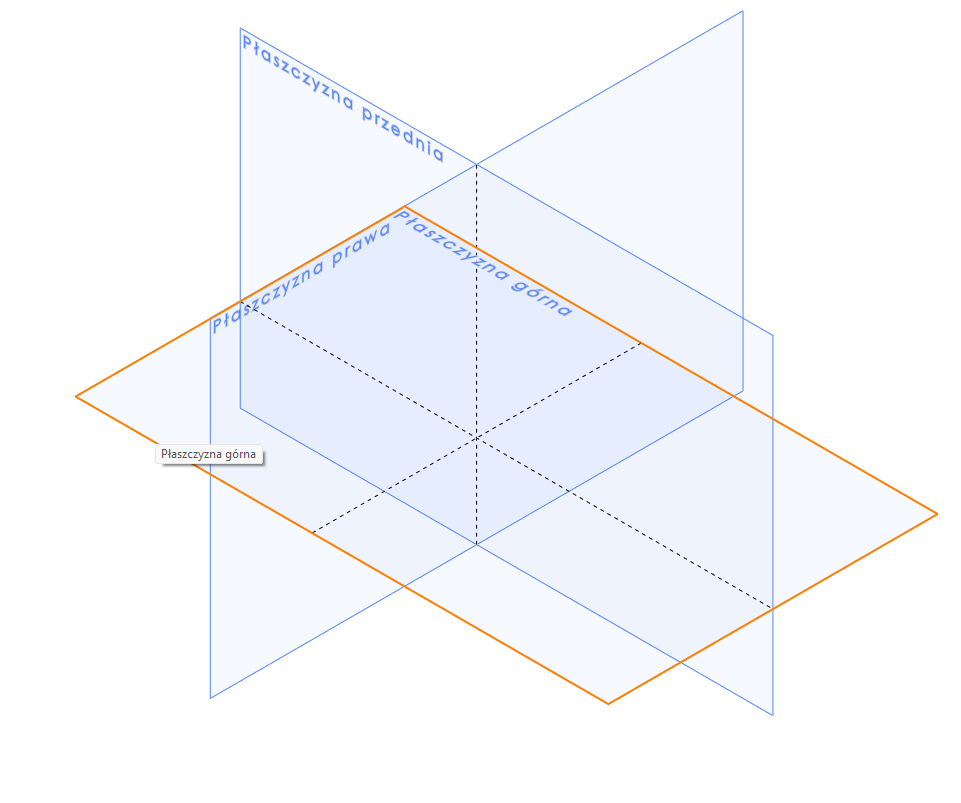
Krok 2. Rozpoczęcie szkicu na płaszczyźnie górnej
W drzewie FeatureManager zaznacz Płaszczyznę górną i uruchom polecenie Szkic. Ustaw widok normalny do płaszczyzny, aby kolejne elementy można było rysować bez zniekształceń perspektywicznych.
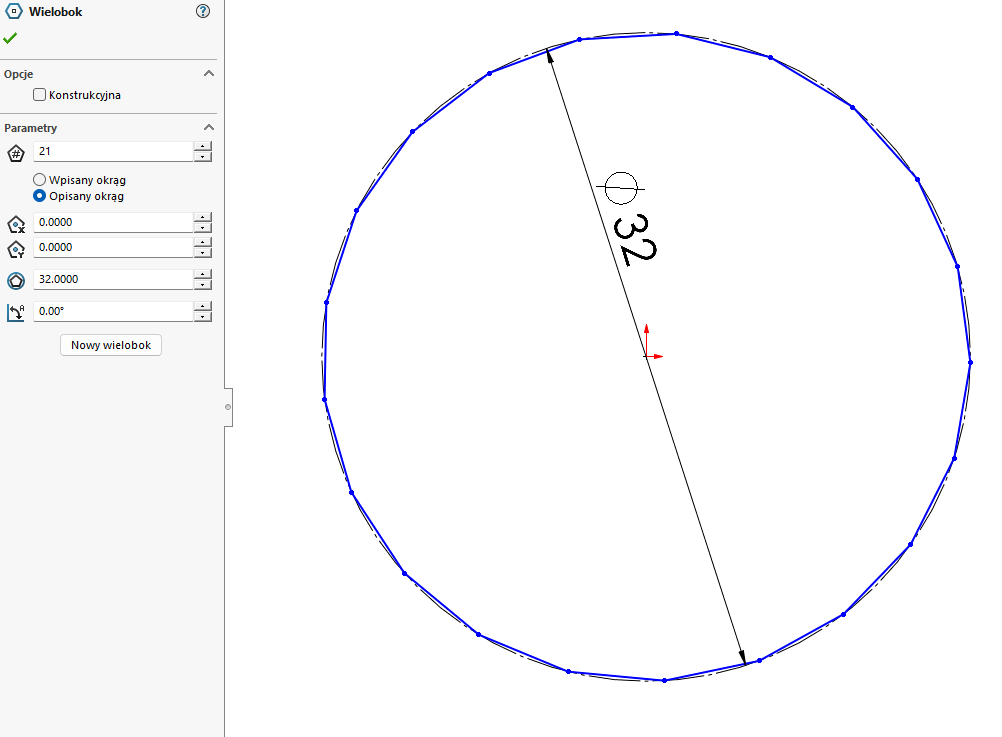
Krok 3. Szkic wieloboku 21-bocznego
Wybierz narzędzie Wielobok, ustaw liczbę boków na 21 i zaznacz wariant Opisany okrąg. Środek wieloboku umieść w początku układu współrzędnych, a średnicę jego okręgu konstrukcyjnego określ jako Ø32 mm.
Krok 4. Pełne zdefiniowanie orientacji szkicu
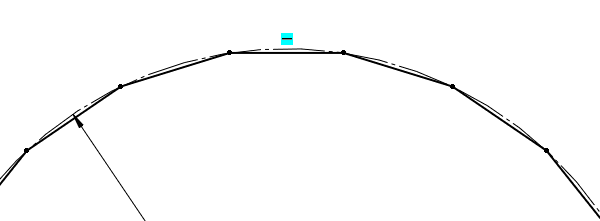
Zaznacz górną linię wskazaną na ilustracji i dodaj jej relację Pozioma. Relacja blokuje obrót wieloboku względem środka i pozwala uzyskać całkowicie zdefiniowany szkic.
Krok 5. Narysowanie łuku o promieniu R8
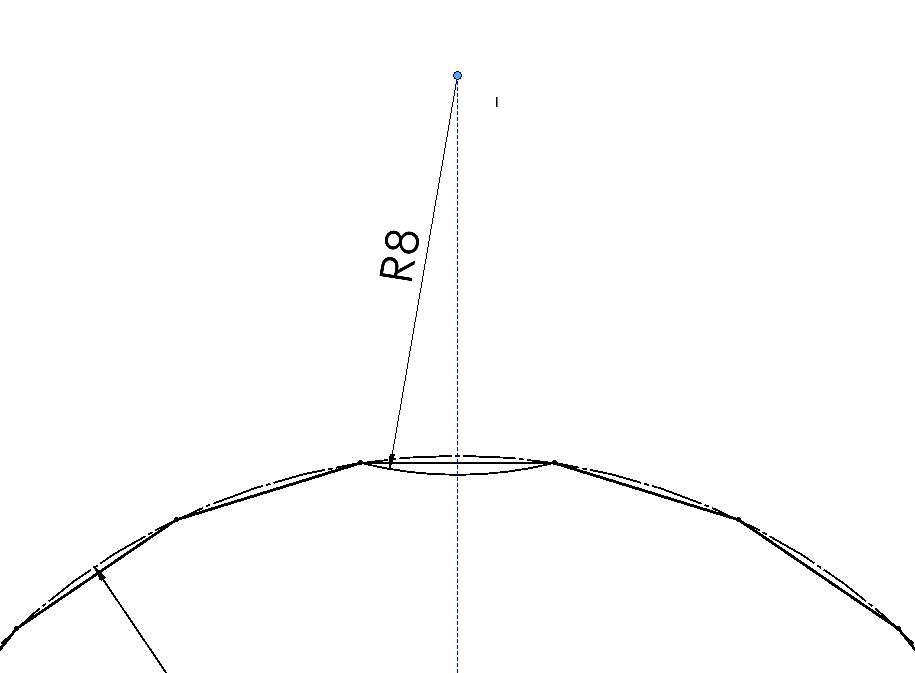
Uruchom narzędzie Łuk trzypunktowy i narysuj łuk pomiędzy sąsiednimi wierzchołkami wieloboku zgodnie z ilustracją. Jego końce powinny mieć relacje wspólne z wierzchołkami; następnie narzędziem Inteligentny wymiar nadaj promień R8 mm.
Krok 6. Powielenie łuku szykiem kołowym
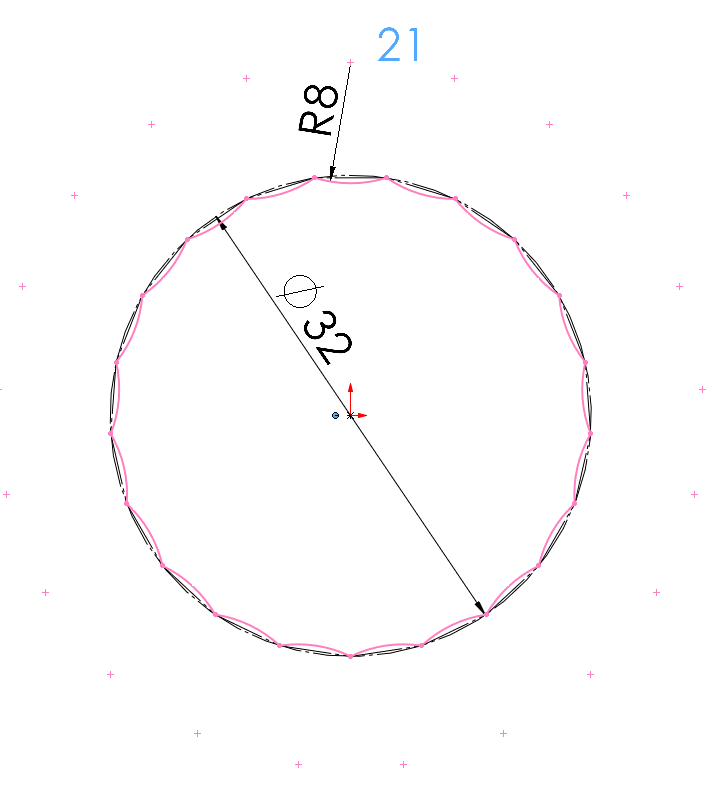
W szkicu wybierz Szyk kołowy elementów, a jako element do powielenia wskaż łuk R8. Ustaw 21 równomiernie rozmieszczonych wystąpień na pełnym kącie 360°, wykorzystując środek lub okrąg konstrukcyjny wieloboku jako odniesienie szyku.
Krok 7. Zmiana boków wieloboku na geometrię konstrukcyjną
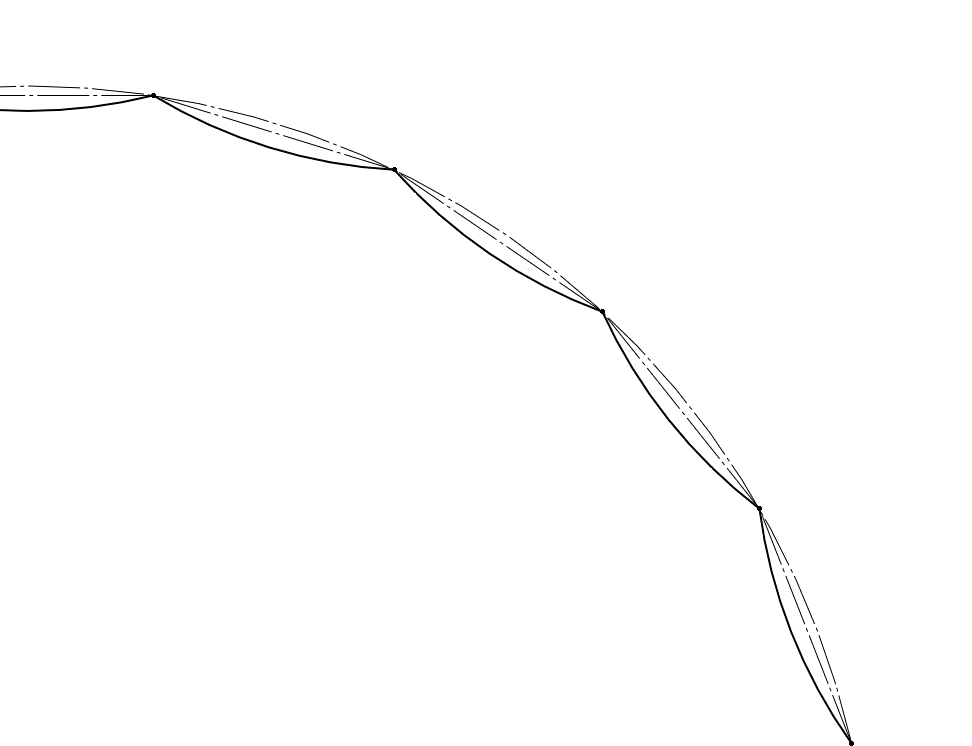
Zaznacz grupowo wszystkie proste boki wieloboku i w menedżerze właściwości włącz opcję Konstrukcyjna. Po tej zmianie linie proste są wyświetlane jako kreskowane, natomiast łańcuch łuków pozostaje właściwym profilem dolnej krawędzi kapsla.
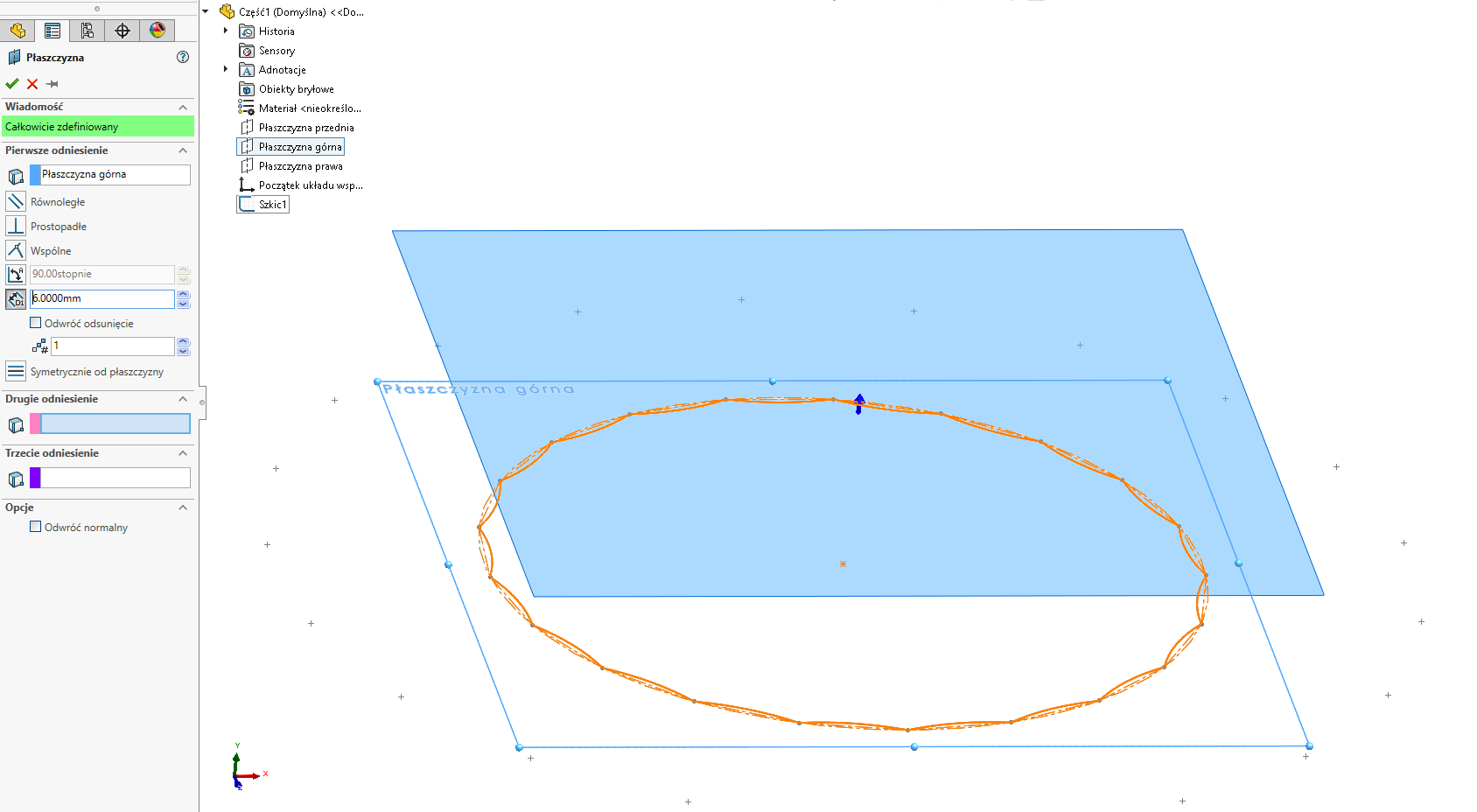
Krok 8. Utworzenie płaszczyzny odsuniętej o 6 mm
Zakończ pierwszy szkic i wybierz Operacje > Geometria odniesienia > Płaszczyzna. Jako pierwsze odniesienie wskaż Płaszczyznę górną, ustaw odsunięcie 6 mm i skieruj nową płaszczyznę w górę, zgodnie z podglądem.
Krok 9. Szkic górnego okręgu Ø26 mm
Na nowej płaszczyźnie utwórz Szkic2. Narysuj okrąg współśrodkowy z pierwszym profilem i nadaj mu średnicę Ø26 mm za pomocą Inteligentnego wymiaru. Okrąg będzie górnym profilem powierzchni wyciągniętej po profilach.
Krok 10. Wykonanie powierzchni wyciągniętej po profilach
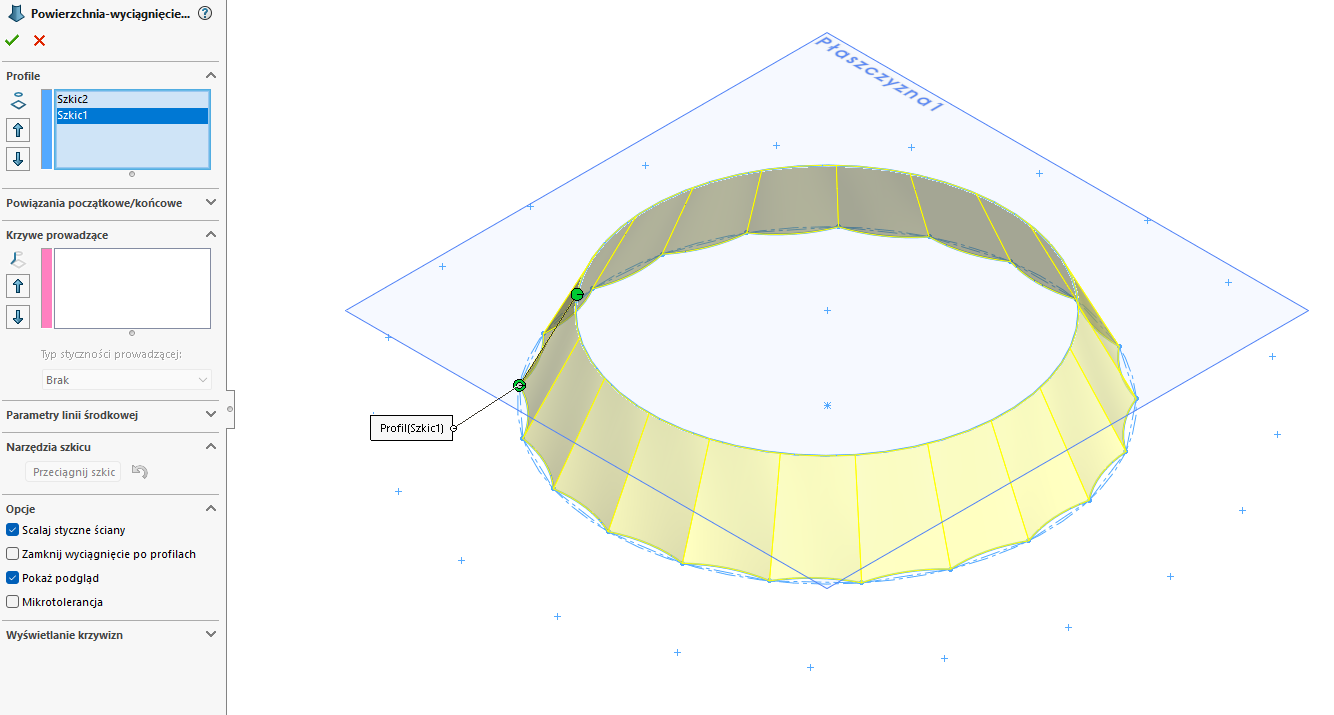
Przejdź do karty Powierzchnie i uruchom polecenie Powierzchnia wyciągnięta po profilach. W polu Profile zaznacz kolejno Szkic1 z łańcuchem 21 łuków oraz Szkic2 z okręgiem Ø26 mm. Sprawdź podgląd i położenie łączników, aby powierzchnia nie była skręcona, po czym zatwierdź operację.
Krok 11. Zamknięcie górnej części powierzchnią wypełnioną
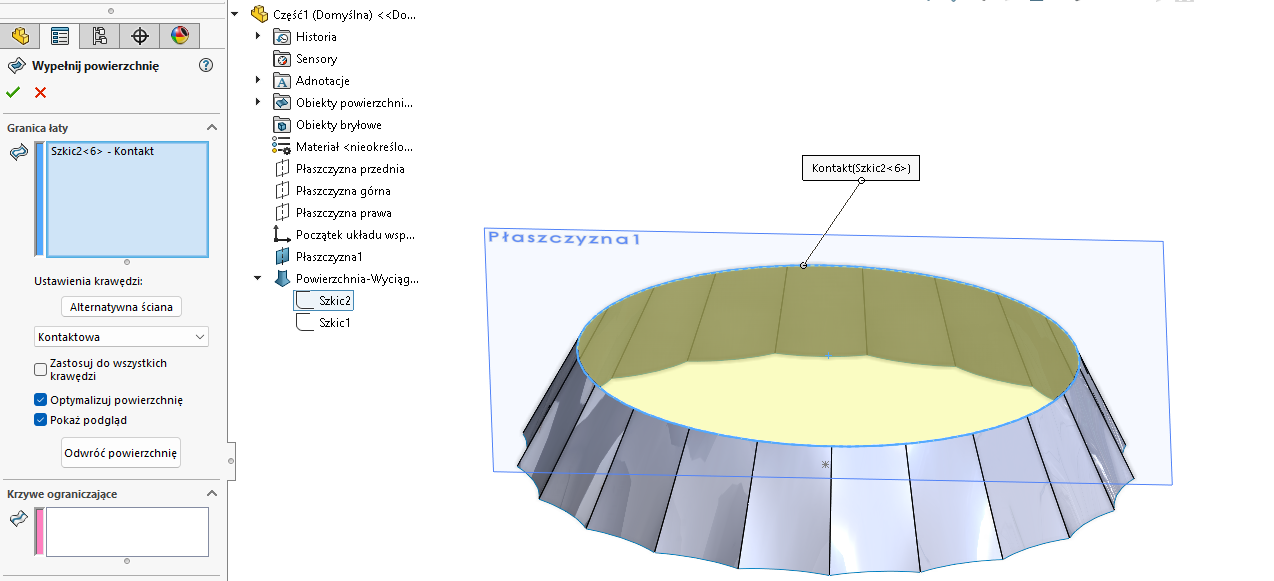
W karcie Powierzchnie wybierz Wypełnienie powierzchni. Jako granicę łaty wskaż zamknięty kontur Szkicu2, czyli górny okrąg, i pozostaw ustawienie krawędzi zgodne z ilustracją. Zatwierdzenie polecenia utworzy górną powierzchnię kapsla.
Krok 12. Wyłączenie widoczności płaszczyzny pomocniczej
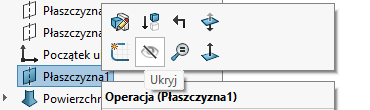
W drzewie FeatureManager kliknij prawym przyciskiem Płaszczyznę1 i wybierz Ukryj. Wyłączenie jej widoczności porządkuje obszar graficzny i ułatwia wskazywanie powierzchni w kolejnych operacjach.
Krok 13. Połączenie utworzonych powierzchni
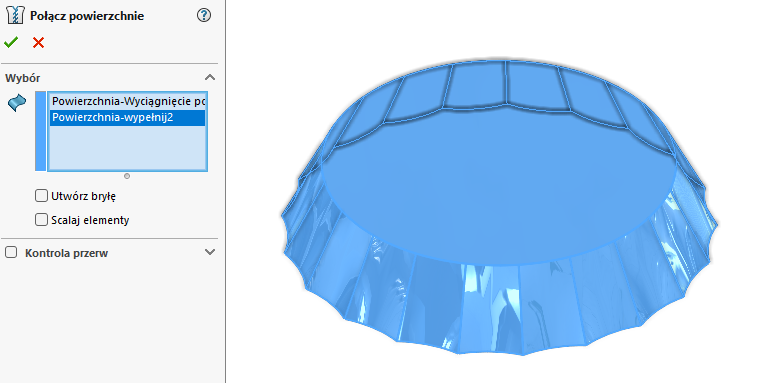
Uruchom polecenie Połącz powierzchnie i w polu Wybór zaznacz powierzchnię wyciągniętą po profilach oraz powierzchnię wypełnioną. Pozostaw opcję Utwórz bryłę wyłączoną, ponieważ dolna część modelu jest nadal otwarta, a następnie zatwierdź połączenie.
Krok 14. Zaokrąglenie górnej krawędzi promieniem 2 mm
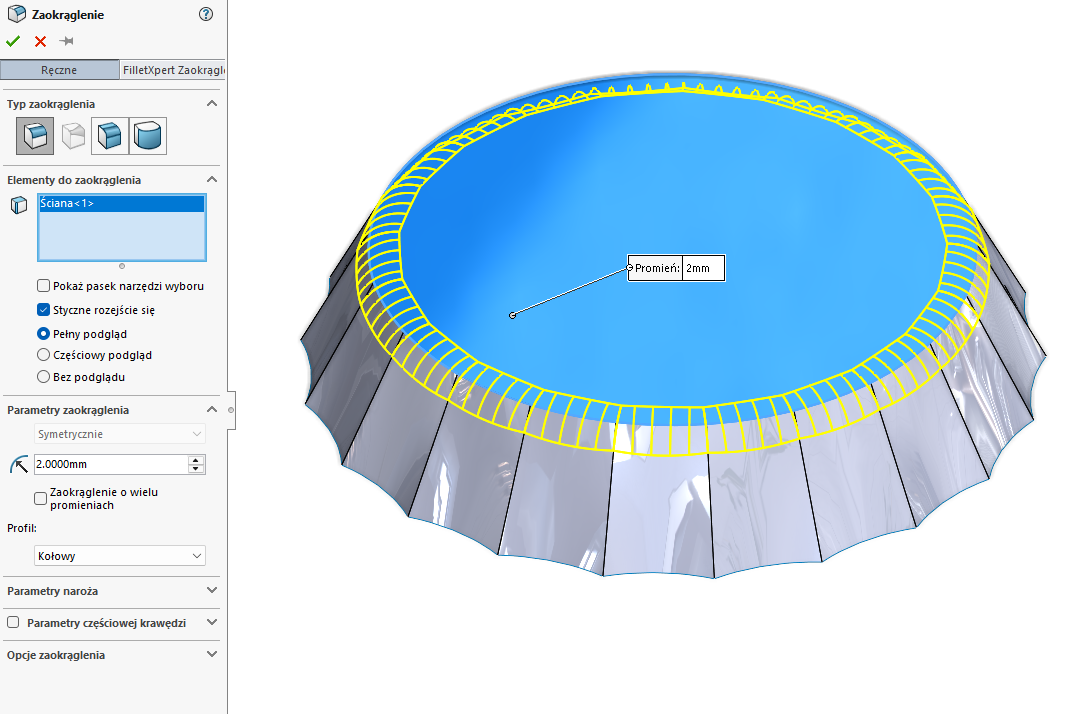
Wybierz polecenie Zaokrąglenie i wskaż górną okrągłą ściankę lub jej krawędź obwodową, tak aby podgląd objął cały górny rant. Ustaw promień 2 mm i zatwierdź operację, uzyskując łagodne przejście pomiędzy pokrywą a boczną powierzchnią.
Krok 15. Pogrubienie powierzchni o 1 mm do środka
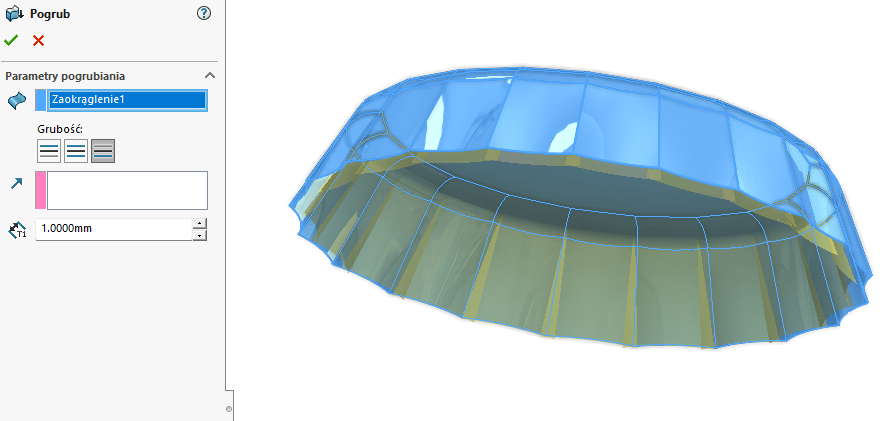
Uruchom operację Pogrub i wybierz połączoną powierzchnię po wykonaniu zaokrąglenia. Wpisz grubość 1 mm i ustaw kierunek do wnętrza modelu, aby zachować zewnętrzne wymiary kapsla. Po zatwierdzeniu program utworzy cienkościenną bryłę.
Krok 16. Przypisanie stali galwanizowanej
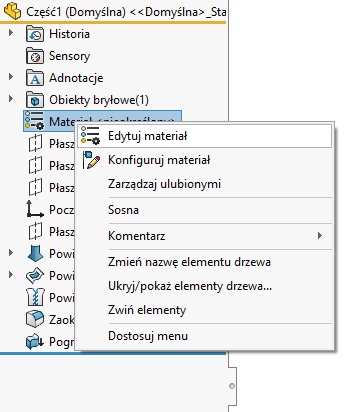
W drzewie FeatureManager kliknij prawym przyciskiem pozycję Materiał i wybierz Edytuj materiał. W bibliotece materiałów wyszukaj Stal galwanizowana, zastosuj ją do części i zamknij okno. Materiał nada modelowi właściwości fizyczne oraz odpowiadający im wygląd.
Krok 17. Gotowy kapsel do napojów gazowanych
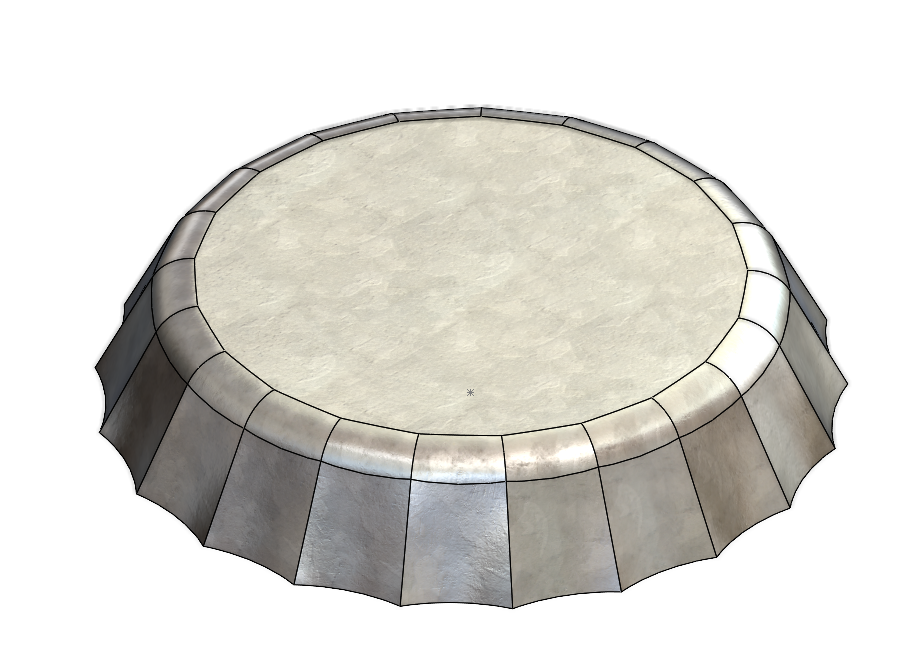
Po przebudowaniu modelu sprawdź ciągłość górnego rantu, równomierne rozmieszczenie 21 przetłoczeń oraz kierunek pogrubienia. Gotowa część ma zamkniętą górę, otwarty dół i cienkościenną geometrię odpowiadającą kapslowi do butelki.
Podsumowanie
Wykonany model łączy precyzyjny szkic powtarzalnego obrzeża z operacjami powierzchniowymi, dzięki czemu możliwe było uzyskanie charakterystycznego kształtu kapsla przy zachowaniu kontroli nad jego wysokością i grubością. Zastosowanie zaokrąglenia, pogrubienia do środka oraz stali galwanizowanej kończy projekt i przygotowuje część do dalszej dokumentacji lub analizy.